

Photoshop橙黄色朦胧梦幻效果教程_色彩处理技巧
时间:2026-07-16 13:56:44来源:汇创宝软件作者:佚名用手机看

扫描二维码随身看资讯
使用手机 二维码应用 扫描右侧二维码,您可以
1. 在手机上细细品读~
2. 分享给您的微信好友或朋友圈~
本篇文章主要用到曲线 调整图层 通道混合器等!
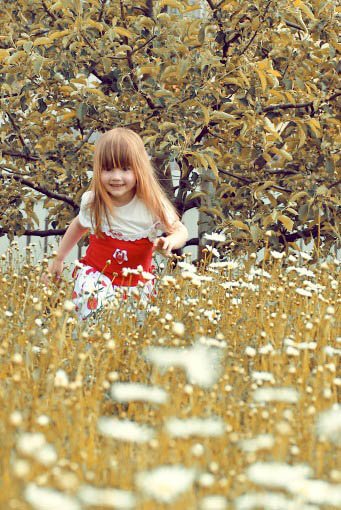
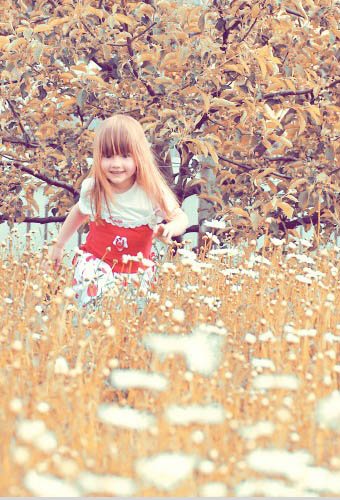
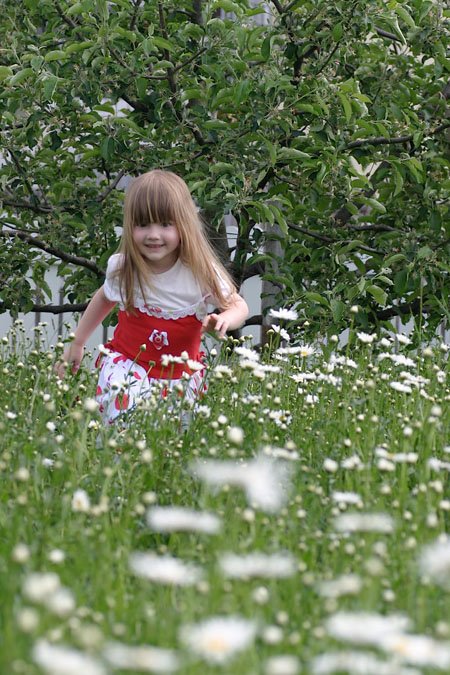
儿童图片比较适合用较为鲜艳的颜色,作者这方面把握的非常好。主色用了橙黄色,同时在暗部增加了一些蓝紫色作为补色,这样图片颜色就不会太单调。
原图 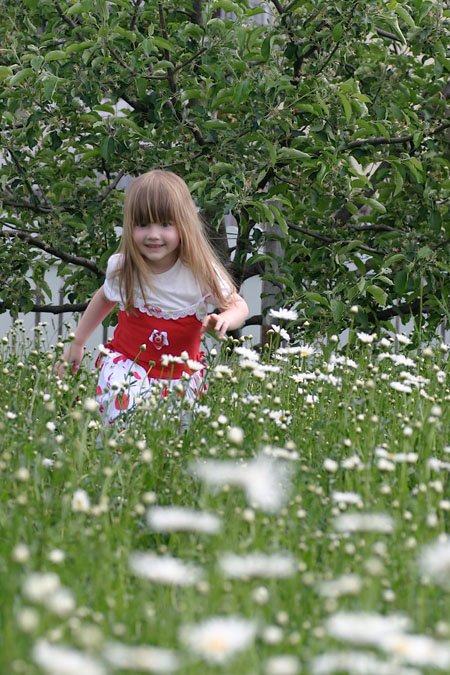
最终效果 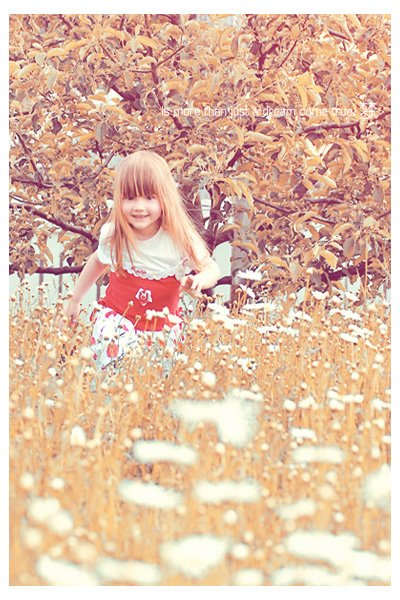
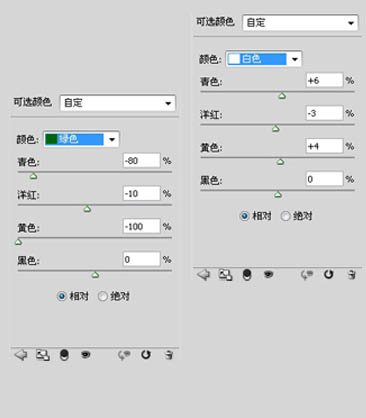
1、打开原图素材,创建可选颜色调整图层,对黄、绿、白、黑进行调整,参数及效果如下图。 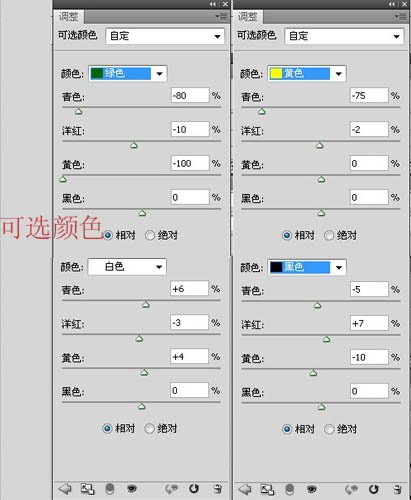
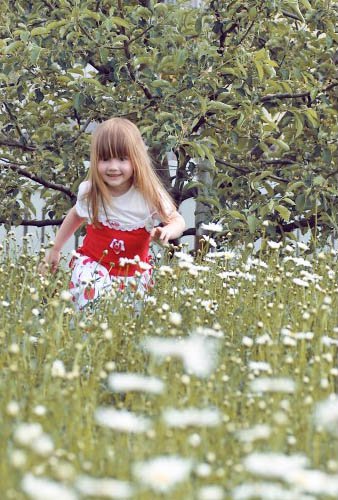
2、按Ctrl + J 把当前可选颜色调整图层复制一层,微调一下数值,如下图。 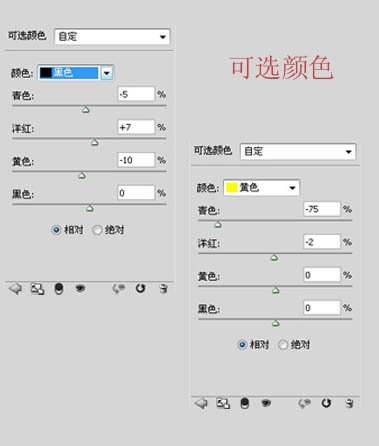
3、分别再创建曲线、色彩平衡、可选颜色、通道混合器调整图层,参数及效果如下图。 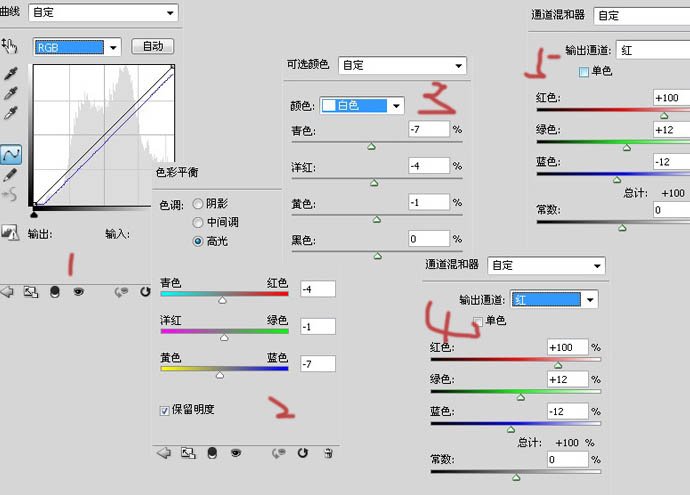
4、按Ctrl + Alt + Shift + 2调出高光选区,新建图层填充白色,混合模式改为“滤色”,不透明度改为:40%。
新建一层,调出高光,再反选填充#5C3260,混合模式改为“颜色减淡”,不透明度改为:50%,复制这一层混合模式改为“滤色”,不透明度改为:20%。 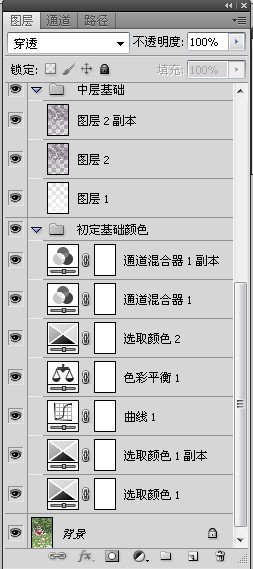
5、分别创建可选颜色、亮度/对比度、色彩平衡调整图层,参数设置如下图。 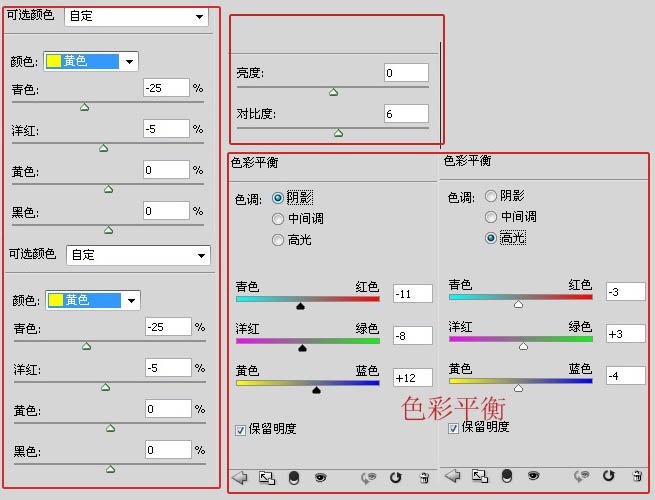
6、分别创建曲线,可选颜色调整图层,参数及效果如下图。 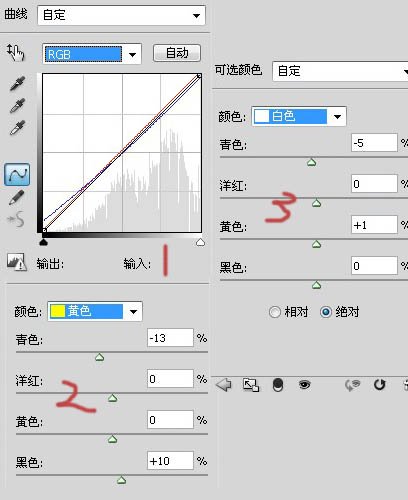
热门文章


图文推荐
-
Photoshop橙黄色朦胧梦幻效果教程_色彩处理技巧
本篇文章主要用到曲线 调整图层 通道混合器等!儿童图片比较适合用
-
Photoshop皮肤美白润色教程_快速美白技巧
白晰的皮肤总是让赏心目,下面我们就和大家说说用Photoshop快速给
-
关闭Photoshop CS5右上角CS live_移除Adobe CS Live
安装了Photoshop CS5后发现在软件界面右上角多出来一个CS live,CS
-

超实用Photoshop处理照片艺术秘籍_Photoshop艺术效果教程
文/StartLeo 小店开张以来笔者借大师photoshop(下称PS)工具,为