

注册表打开方法_注册表编辑器打开方法
扫描二维码随身看资讯
使用手机 二维码应用 扫描右侧二维码,您可以
1. 在手机上细细品读~
2. 分享给您的微信好友或朋友圈~
注册表编辑器在电脑运用中使用非常广泛,每个软件的安装都有注册表的生成,所以通过修改注册表还可以设置软件参数等,解决一般电脑软件所无法解决的设置问题。比如我们以前为大家介绍过 Win7游戏不能全屏一文中就用到了修改注册表实现电脑玩游戏可以实现全屏,另外在昨天编写的一篇15条常用电脑知识与实用电脑技巧分享文章中也涉及到硬盘图标修改也涉及到了修改注册表,注册表的功能还有很多,这里就不一一介绍了,那么注册表编辑器怎么打开呢?很多新手朋友相信都还不知道,下面编辑介绍在windows xp系统下与win 7系统下注册表编辑器怎么打开的方法。
windows xp系统下打开注册表编辑器方法
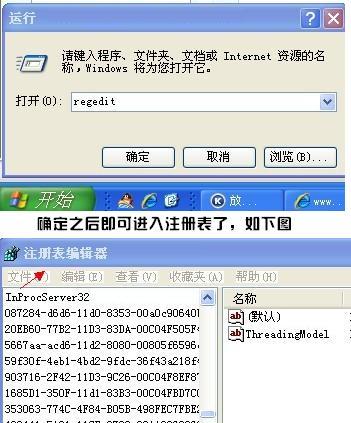
方法一:在我的电脑桌面 开始 - 运行 在运行框里输入 regedit 按确定(回车)即可进入注册表,如下图:
注册表编辑器怎么打开
方法二:找到注册表运行文件
一般在windows xp系统中注册表程序文件都是在系统C盘里的Windows目录下,找到文件名为regedit.exe运行程序。直接运行该注册表程序即可打开注册表了,如果您经常使用注册表使用该方法很方便,我们可以把regedit.exe运行程序发送到桌面快捷方式即可,方法是鼠标放在regedit.exe文件上,然后右键鼠标--发送到 -- 桌面快捷方式 即可,之后即可在桌面上找到入口了。
windows 7系统下打开注册表编辑器的方法
方法一:直接在电脑桌面 - 开始 - 在搜索框里直接输入regedit 回车后就可以打开注册表编辑器,当然你也可以在win7的运行中输入regedit 回车也是一样的,原理与windows xp系统下相似。
方法二:同样也可以在系统C盘里的Windows目录下,找到文件名为regedit.exe运行程序。直接运行该注册表程序即可打开注册表了。
关于注册表编辑器怎么打开笔者就简单为大家介绍到这里,如果进入注册表要修改注册表参数,这些必须要对注册表比较了解,由于涉及的注册表非常多,所以有时间编辑将运用例子与大家具体介绍,现在您可以对照下 Win7游戏不能全屏一文中注册表方法简单修改一些笔记本电脑玩游戏不可以实现全屏的设置了。
- 电脑基础知识与技巧_实用电脑技巧指南
- 解决WIN 2003打开本地用户和组提示无权限
- 电脑定时关机设置_电脑定时任务
- 电脑解压慢_解压速度优化技巧
- O&O Defrag Pro 磁盘碎片整理工具使用方法详解_O&O Defrag Pro 汉化破解版使用教程
- 电脑基础知识与技巧_实用电脑技巧指南
- U盘启动安装GhostXP操作系统_上网本系统安装指南
- UltraISO制作U盘安装Windows 7_U盘安装Windows 7教程
- 实现Windows XP多用户远程登录教程
- 解决WIN 2003打开本地用户和组提示无权限
- 上网本安装Win7_极简教程
- alg.exe进程文件是什么?如何清除alg病毒_alg病毒清除指南
- 1 磁盘写保护处理方法_解决U盘/移动硬盘写保护问题
- 2 U盘安装系统_U盘制作安装盘
- 3 电脑基础知识与技巧_实用电脑技巧指南
- 4 如何减少硬盘坏道发生的方法_硬盘坏道预防指南
- 5 Windows XP SP3 正版激活码_Windows XP 激活码获取
- 6 _Windows XP/Windows 7 快捷方式箭头去除方法_
- 7 打破微软垄断笔记本安装Ubuntu 9.04教程_Ubuntu 9.04安装教程
- 8 注册表打开方法_注册表编辑器打开方法
- 9 CentOS 6.4 U盘安装失败教程_CentOS 6.4 安装问题解决方案
- 10 Windows 7 字体还原方法_雅黑字体恢复教程


-
U盘启动安装GhostXP操作系统_上网本系统安装指南
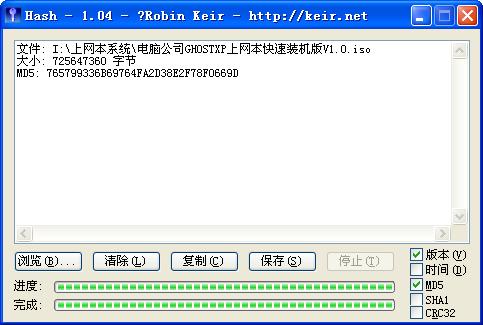
现在上网本越来越流行了,但是上网本是没有光驱的,那如何给上网本装
-
UltraISO制作U盘安装Windows 7_U盘安装Windows 7教程
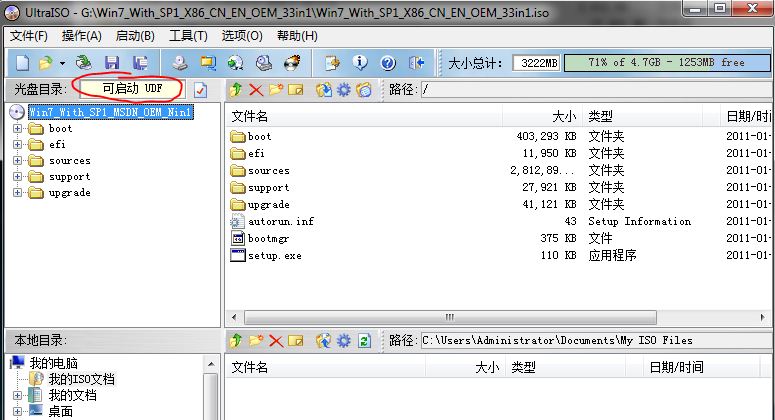
不少玩家都想是用方便的U盘来安装Windows 7,其实我觉得在硬盘上安
-
实现Windows XP多用户远程登录教程
Windows XP,多用户登录,远程登录,SP2,2055版本
-
上网本安装Win7_极简教程
最近在MSI EX460的试用机器上安装了 Win 7,因为该机器带光驱,所以