

UltraISO制作U盘安装Windows 7_U盘安装Windows 7教程
扫描二维码随身看资讯
使用手机 二维码应用 扫描右侧二维码,您可以
1. 在手机上细细品读~
2. 分享给您的微信好友或朋友圈~
不少玩家都想是用方便的U盘来安装Windows 7,其实我觉得在硬盘上安装就很方便了啊~~~不过各有各的需求吧?这里是一篇无约而来写的文章,用UltraISO制作U盘安装的Windows 7。大家可以学习一下:
1、安装UltraISO, UltraISO9.3下载(里有注册码):
l
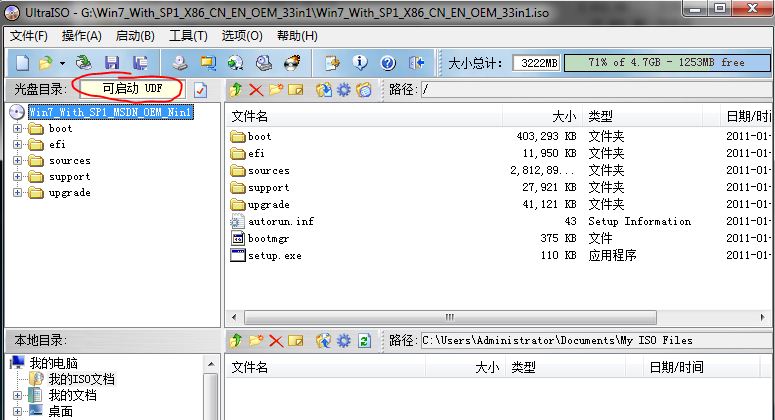
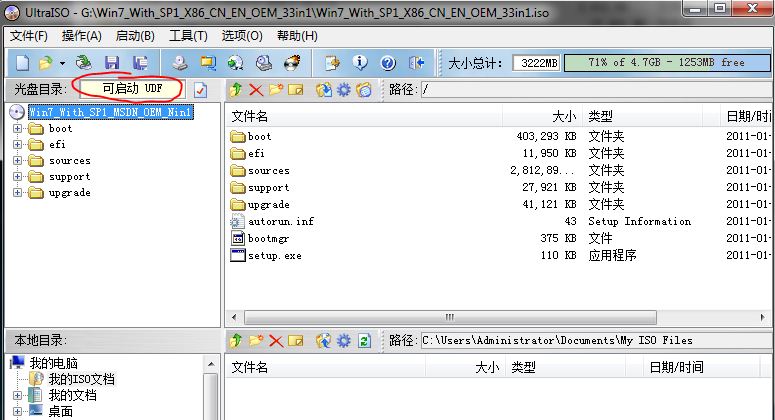
2、用UltraISO打开一个Windows 7 的ISO文件,如:Win7_With_SP1_X86_CN_EN_OEM_33in1。
显示ISO是“可启动UDF”,这是个先进的格式,U盘写入可直接启动U盘安装,不需要什么量产,别的格式不能这样。这就是反对GHOST的理由,因为UDF光盘不能运行DOS程序,所以没办法恢复GHO文件到C盘。
现在你搞个8G的U盘还有什么不能装的。U盘安装的优势是,ISO内容写入之后,还可以复制文件到U盘内,比如OFFICE、一些工具软件等等,同时,没有光驱也能一样安装系统。
3、将U盘接入电脑。注意备份U盘的数据,也注意一下U盘的容量,4.5G的ISO文件用4G的U盘明显不行。
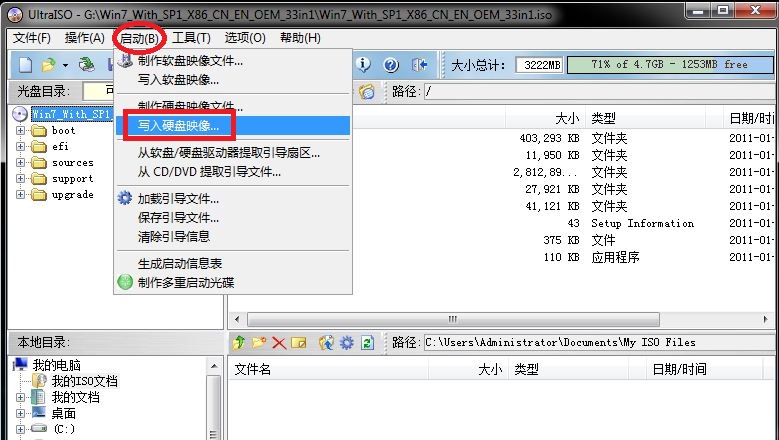
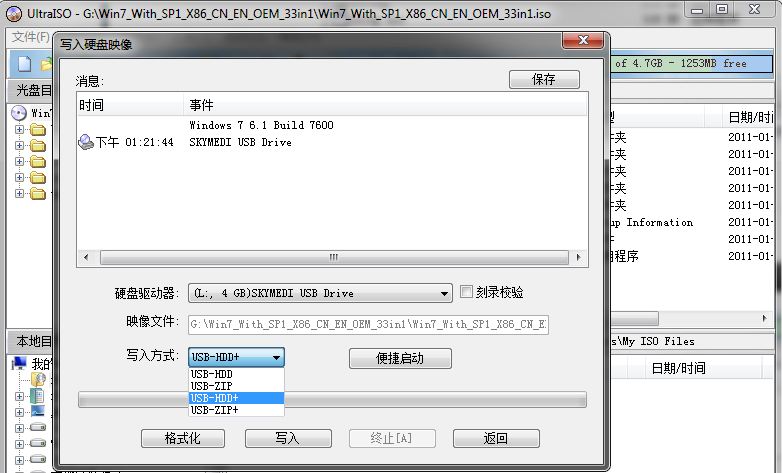
选择写入方式:现在新的主板一般都是USB-HDD或HDD+,当然具体还得自己看CMOS里你的主板是支持什么USB启动方式。
选择好写入方式后,按下方的“写入”。结束后会提示你,不着急。
不过,老机子不推荐用U盘安装,启动太慢了。
4、启动时台式机按ESC键,就可以调出要启动硬件设备选择菜单,找到HD DRIVERS选项,里面就有USB还有你的硬盘。
笔记本启动也多是按ESC键,但有的笔记本不一定,自己看屏幕提示,可能是别的什么键。
最笨的办法是进COMS设置USB设置启动(前提U盘要事先接电脑才可以看到)
5、安装方法跟光盘一样。该怎么样就怎么样。
- 1 磁盘写保护处理方法_解决U盘/移动硬盘写保护问题
- 2 U盘安装系统_U盘制作安装盘
- 3 电脑基础知识与技巧_实用电脑技巧指南
- 4 如何减少硬盘坏道发生的方法_硬盘坏道预防指南
- 5 Windows XP SP3 正版激活码_Windows XP 激活码获取
- 6 _Windows XP/Windows 7 快捷方式箭头去除方法_
- 7 打破微软垄断笔记本安装Ubuntu 9.04教程_Ubuntu 9.04安装教程
- 8 注册表打开方法_注册表编辑器打开方法
- 9 CentOS 6.4 U盘安装失败教程_CentOS 6.4 安装问题解决方案
- 10 Windows 7 字体还原方法_雅黑字体恢复教程


-
U盘启动安装GhostXP操作系统_上网本系统安装指南
现在上网本越来越流行了,但是上网本是没有光驱的,那如何给上网本装
-
UltraISO制作U盘安装Windows 7_U盘安装Windows 7教程
不少玩家都想是用方便的U盘来安装Windows 7,其实我觉得在硬盘上安
-
实现Windows XP多用户远程登录教程
Windows XP,多用户登录,远程登录,SP2,2055版本
-
上网本安装Win7_极简教程
最近在MSI EX460的试用机器上安装了 Win 7,因为该机器带光驱,所以