

Win8系统输入法设置技巧大全_Win8输入法设置指南
扫描二维码随身看资讯
使用手机 二维码应用 扫描右侧二维码,您可以
1. 在手机上细细品读~
2. 分享给您的微信好友或朋友圈~
作者:马荣
输入法一直是系统中非常重要的一个部分,而在Win8中我们习惯的输入法设置发生了一点点变化,可能会让不少用户在使用时感到有一些不适应,尤其是在全局设置方面。本期的Win8大百科,我们就将介绍如何在Win8中进行输入法设置。
Win8中的输入法
在Win8中系统被默认为全局输入法,这一点让不少人感到不习惯。所谓全局输入法就是某一输入法适用于所有应用,包括新打开的应用都将首先默认使用同一种输入法。比如我们在Word中使用了中文输入法,那么我们打开浏览器仍然默认的是中文输入法。
这可能不太符合我们以前的习惯,因为以前我们没打开一个应用都是英文的输入法状态,然后再根据需要调整为中文的。其实这个设置很好修改,下面我们就来说说方法。
将鼠标滑动至屏幕右下角,调出Charm栏选择设置,点击控制面板并找到时钟、语言和区域下面的更换输入法选项。
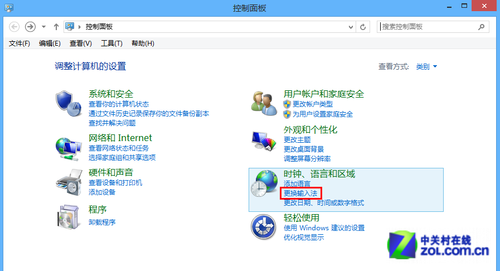
更换输入法
这时在对话框的左侧我们能看到高级设置,进入后我们就能在切换输入法下看到允许我为每个应用窗口设置不同的输入法的选项,现在你只要在这一条前打上勾就可以了。
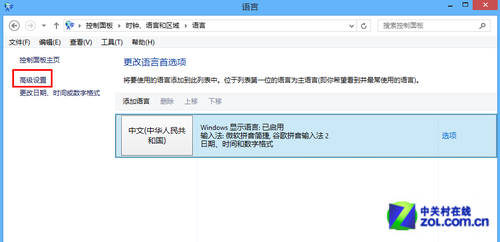
从左侧高级设置进入
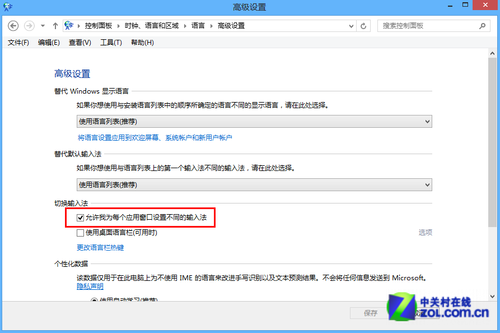
设置全局输入
这次Win8系统已经默认安装了全新的微软拼音简捷输入法,如果你希望对其进行设置,同样是在更换输入法选项中。这次我们点击右边的选项,进入语言选项。
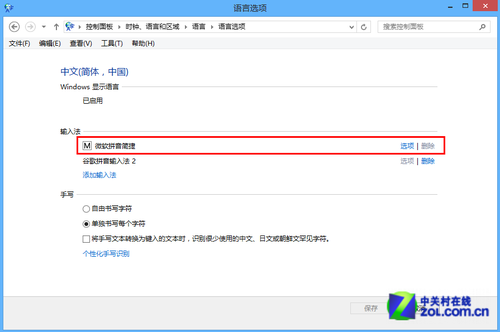
设置自带输入法
在这里我们可以看到微软拼音简捷的选项是亮着的,点进去之后就可以根据自己的喜好进行设置了。
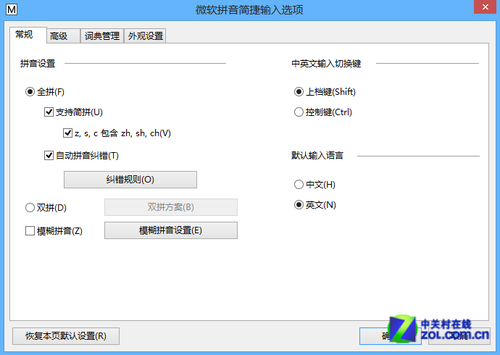
输入法设置
在输入法设置中,我们还可以添加和删除第三方输入法,并对第三方输入法进行设置,这些操作都是很直观的,大家可以轻易地就完成自己的操作。
- 1 磁盘写保护处理方法_解决U盘/移动硬盘写保护问题
- 2 U盘安装系统_U盘制作安装盘
- 3 电脑基础知识与技巧_实用电脑技巧指南
- 4 如何减少硬盘坏道发生的方法_硬盘坏道预防指南
- 5 Windows XP SP3 正版激活码_Windows XP 激活码获取
- 6 _Windows XP/Windows 7 快捷方式箭头去除方法_
- 7 打破微软垄断笔记本安装Ubuntu 9.04教程_Ubuntu 9.04安装教程
- 8 注册表打开方法_注册表编辑器打开方法
- 9 CentOS 6.4 U盘安装失败教程_CentOS 6.4 安装问题解决方案
- 10 Windows 7 字体还原方法_雅黑字体恢复教程


-
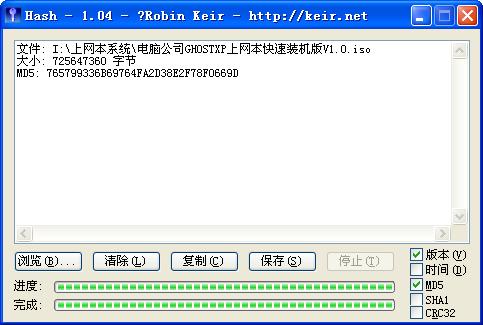
U盘启动安装GhostXP操作系统_上网本系统安装指南
现在上网本越来越流行了,但是上网本是没有光驱的,那如何给上网本装
-
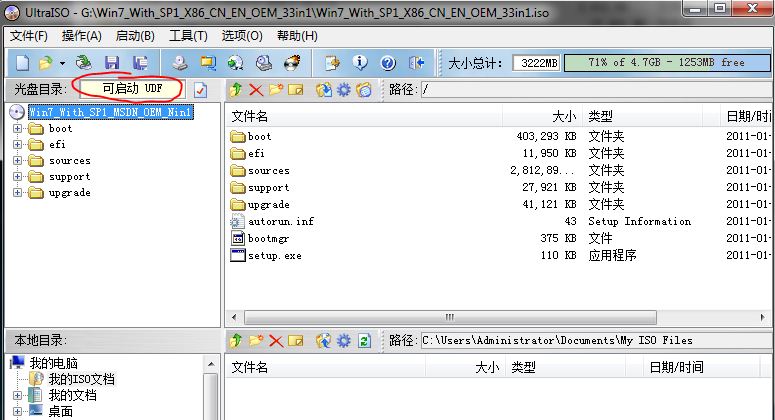
UltraISO制作U盘安装Windows 7_U盘安装Windows 7教程
不少玩家都想是用方便的U盘来安装Windows 7,其实我觉得在硬盘上安
-
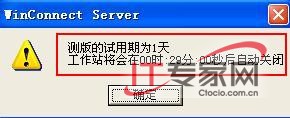
实现Windows XP多用户远程登录教程
Windows XP,多用户登录,远程登录,SP2,2055版本
-
上网本安装Win7_极简教程
最近在MSI EX460的试用机器上安装了 Win 7,因为该机器带光驱,所以